
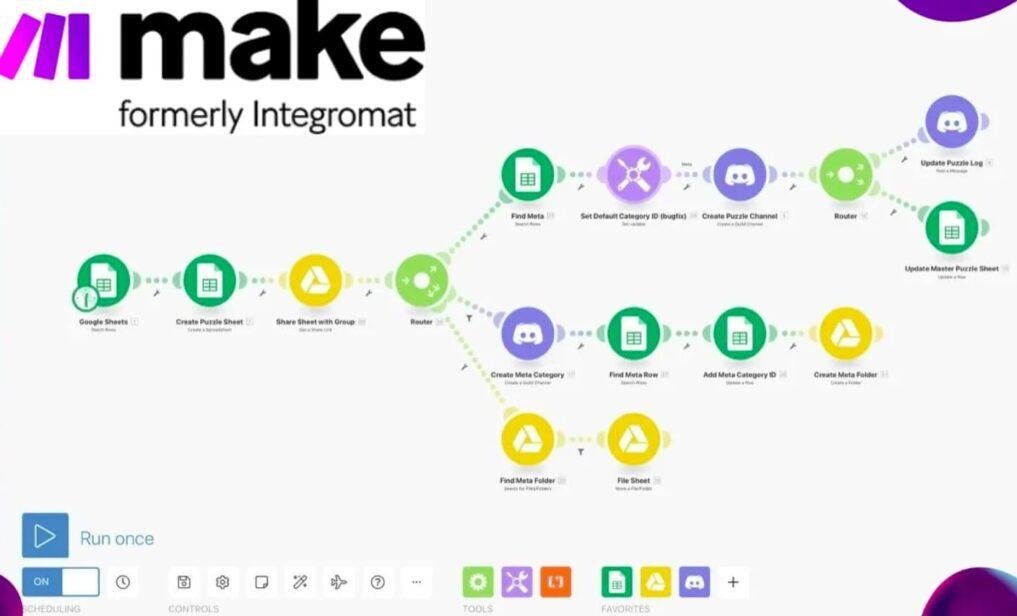
Introduction : Make, l’Automation Visuelle pour les Ambitions de Croissance
Vous cherchez à automatiser vos processus métier mais trouvez que Zapier est trop limité pour vos besoins complexes ? Vous avez entendu parler de n8n mais l’idée de gérer votre propre serveur vous fait peur ? Il existe une troisième voie, et elle s’appelle Make.
Anciennement connu sous le nom d’Integromat, Make s’est imposé comme le choix privilégié des entreprises qui ont dépassé le stade des automatisations linéaires simples.
Avec son éditeur visuel en forme de canvas, Make permet de créer des workflows (appelés “scénarios”) où la logique métier est littéralement dessinée sous vos yeux.
En 2021, les utilisateurs de Make ont automatisé l’équivalent de 331 années de travail manuel, démontrant l’impact colossal que cet outil peut avoir sur la productivité des équipes .
Qu’est-ce que Make ? L’Héritier d’Integromat
Make est une plateforme d’automatisation de workflows qui permet de connecter des applications et de transférer et transformer des données entre elles sans écrire de code . Racheté par le géant de la process mining Celonis en 2020, Make a bénéficié d’investissements conséquents pour étoffer son catalogue d’intégrations, passant d’environ 629 applications à plus de 2 500 applications supportées aujourd’hui .
Là où des outils comme Zapier excellent dans la simplicité des enchaînements linéaires (“si ceci, alors cela”), Make brille par sa capacité à gérer des logiques complexes : branchements conditionnels, boucles, agrégation de données, gestion d’erreurs, et exécution parallèle .
Concepts Clés : Scénarios, Modules et Opérations
Pour maîtriser Make, il faut d’abord en comprendre le vocabulaire.
Le Scénario
Un scénario est l’équivalent d’un workflow dans Make. C’est une série d’actions, représentées visuellement par des modules connectés entre eux sur un canvas .
Les Modules
Chaque étape d’un scénario est un module. Il existe plusieurs types de modules :
- Modules Trigger : Ils déclenchent le scénario. Ils peuvent être de deux types :
- Polling : Ils vérifient régulièrement si une nouvelle donnée est disponible (ex: “Vérifier toutes les 15 minutes s’il y a de nouveaux emails”).
- Webhook : Ils reçoivent une notification instantanée d’une application quand un événement se produit.
- Modules Action : Ils exécutent une action dans une application connectée (ex: “Créer une ligne dans Google Sheets”, “Envoyer un message Slack”).
- Modules Agrégateur/Itérateur : Ils permettent de traiter des lots de données (ex: prendre une liste de 100 emails et envoyer un message à chacun).
- Modules Router : Ils permettent de créer des branches conditionnelles (ex: “Si le champ ‘pays’ = France, alors envoyer vers le module A, sinon vers le module B”).
Les Opérations (devenues Crédits)
Comprendre le modèle de facturation est essentiel pour maîtriser ses coûts. Depuis août 2025, Make a remplacé les “opérations” par des “crédits” . La conversion est de 1:1 (1 opération = 1 crédit), mais cette évolution permet désormais une tarification plus granulaire : les actions simples consomment 1 crédit, tandis que les fonctionnalités avancées (notamment IA) peuvent en consommer plusieurs, en fonction de leur complexité ou du nombre de tokens utilisés .
Point crucial : Dans Make, chaque module qui s’exécute consomme un crédit. Un scénario en 10 étapes qui s’exécute 1 000 fois par mois consomme 10 000 crédits . Les déclencheurs par polling (vérification) consomment également des crédits, même s’ils ne trouvent pas de nouvelles données, ce qui peut représenter un coût caché important .
Make en Pratique : Construire Votre Premier Scénario
Construire un scénario dans Make suit une méthodologie logique.
Étape 1 : Planifier
Avant même d’ouvrir l’éditeur, définissez clairement votre objectif :
- Applications concernées : Quelles sont les applications à connecter ? (Ex: Google Sheets et Slack)
- Déclencheur : Quel événement démarre le processus ? (Ex: “Nouvelle ligne ajoutée dans un Google Sheet”)
- Actions : Que doit-il se passer ensuite ? (Ex: “Envoyer une notification Slack dans le canal #ventes”)
Étape 2 : Construire le Scénario
- Créez un nouveau scénario : Depuis votre dashboard Make, cliquez sur “Create a new scenario”.
- Ajoutez le module Trigger : Recherchez l’application souhaitée (ex: Google Sheets) et sélectionnez le module approprié (ex: “Watch Rows”).
- Configurez la connexion : Autorisez Make à accéder à votre compte Google.
- Ajoutez les modules suivants : Cliquez sur le cercle à droite du module précédent pour ajouter l’étape suivante (ex: Slack > “Send a Message”).
- Mappez les données : C’est l’étape clé. Dans le champ “Message” du module Slack, vous allez “mapper” des données provenant du module Google Sheets (ex: le nom du client, le montant de la vente). Make vous propose visuellement toutes les données disponibles.
- Nommez vos modules : Donnez des noms explicites comme “Récupérer nouvelle vente” plutôt que “Module 3” pour faciliter la maintenance future .
Étape 3 : Tester et Déployer
- Exécutez le scénario une fois : Cliquez sur “Run once” pour tester avec des données réelles. Make vous montrera en détail le flux de données (les “bundles”) et vous permettra de vérifier que tout fonctionne.
- Vérifiez les données : Inspectez le résultat de chaque module pour vous assurer que le formatage est correct .
- Activez et planifiez : Une fois satisfait, activez le scénario. Définissez sa fréquence d’exécution (toutes les 5 minutes, toutes les heures, etc.) via l’icône d’horloge .
Make dans l’Écosystème des Automatisations
Pour bien comprendre la place de Make, il est utile de le comparer à ses deux principaux concurrents.
| Caractéristique | Make | Zapier | n8n |
|---|---|---|---|
| Approche | Visuelle (canvas) | Linéaire (trigger-action) | Node-based, orienté code |
| Public cible | Entreprises en croissance, utilisateurs avancés | TPE/PME, non-techniques | Équipes techniques, développeurs |
| Nombre d’intégrations | ~2,500 | 8,000+ | ~1,100 |
| Hébergement | Cloud uniquement | Cloud uniquement | Cloud ou auto-hébergé |
| Force principale | Puissance visuelle, rapport qualité-prix | Simplicité, large catalogue | Contrôle total, capacités IA natives |
| Faiblesse principale | Courbe d’apprentissage, coûts potentiels sur workflows complexes | Coût élevé à grande échelle | Complexité technique, maintenance |
Avis d’expert (Sarah Lin, Head of Workflow Innovation) : “L’automatisation ne consiste pas à remplacer les gens, mais à les libérer de la répétition pour qu’ils puissent se concentrer sur ce qui compte vraiment. Make excelle dans cette mission en rendant la logique complexe accessible visuellement.”
Tarification : Le Modèle par Crédits
La tarification de Make est un facteur clé dans son adoption, mais elle nécessite d’être comprise pour éviter les surprises.
Les Plans (Tarifs indicatifs 2026)
- Free : 1 000 crédits/mois, intervalles de 15 minutes.
- Core : À partir de $9/mois pour 10 000 crédits .
- Pro : À partir de $16/mois pour plus de crédits et des fonctionnalités avancées (variables, logs).
- Teams : À partir de $29/mois pour la collaboration en équipe .
- Enterprise : Sur devis, pour les besoins de gouvernance avancés (SSO, audit logs).
Attention aux Coûts Cachés
Le modèle de Make est “operation-based”, ce qui signifie que la complexité a un coût :
- Polling : Un scénario qui vérifie l’existence de nouvelles données toutes les 5 minutes consomme 12 crédits par heure, même s’il ne trouve rien.
- Erreurs : Une étape en erreur consomme quand même le crédit de la tentative d’exécution.
- Code personnalisé : L’utilisation du module “Make Code App” (pour du JavaScript ou Python) coûte 2 crédits par seconde d’exécution .
Un exemple concret : un workflow simple en 4 étapes, exécuté 25 000 fois par mois, consomme 100 000 crédits. Sur Make, cela peut coûter entre $82 et $146 par mois, selon le plan choisi .
Les Innovations Make : IA, MCP et l’Avenir
Make ne cesse d’évoluer pour intégrer les dernières technologies.
AI Agents et AI Toolkit
Make a lancé des modules dédiés à l’IA, permettant d’intégrer des capacités de génération, de résumé ou d’extraction de contenu dans vos workflows . Les AI Agents (en version bêta) permettent de créer des assistants autonomes capables d’interagir avec vos données et d’exécuter des actions .
Le Make MCP Server
Le Model Context Protocol (MCP) est une innovation majeure. Make propose désormais un serveur MCP natif qui permet à des assistants IA (comme Claude) de découvrir et d’appeler vos scénarios Make comme s’ils étaient des outils .
Exemple concret : Vous pouvez demander à Claude : “Quels sont mes emails non lus aujourd’hui ?”. Claude, via le MCP Server, va déclencher un scénario Make préalablement configuré pour chercher ces emails dans Gmail, les agréger, et les retourner à Claude, qui pourra alors vous les résumer en langage naturel . C’est une passerelle puissante entre l’IA conversationnelle et vos systèmes d’information.
Make Apps
Pour les entreprises, Make permet de créer des “Apps” personnalisées, encapsulant des appels API complexes dans des modules réutilisables, ce qui facilite le partage et la standardisation des intégrations au sein des équipes.
Bonnes Pratiques pour des Automatisations Robustes
Pour tirer le meilleur parti de Make, adoptez ces bonnes pratiques :
| À FAIRE | À ÉVITER |
|---|---|
| Découper les processus complexes en plusieurs sous-scénarios réutilisables | Créer des scénarios monolithiques de plusieurs dizaines de modules |
| Toujours gérer les erreurs avec des branches dédiées (notifications, files d’attente) | Laisser un module en échec bloquer silencieusement tout le workflow |
| Utiliser des filtres pour valider les données en entrée | Supposer que les données reçues seront toujours propres et formatées |
| Surveiller l’historique d’exécution régulièrement | Ignorer les logs jusqu’à ce que tout casse |
| Commenter vos scénarios (via les notes) pour expliquer la logique métier | Penser que vous vous souviendrez de tout dans 6 mois |
Conclusion
Make s’est imposé comme une plateforme d’automatisation de choix pour les entreprises qui ont besoin de puissance, de flexibilité et de clarté visuelle. Son éditeur en canvas rend la logique métier transparente et maintenable, bien au-delà de ce que permettent les simples enchaînements trigger-action.
Certes, la plateforme a une courbe d’apprentissage et son modèle de tarification par opération peut pénaliser les workflows très complexes ou à très haut volume . Mais pour la majorité des cas d’usage professionnels, Make offre le meilleur équilibre entre puissance fonctionnelle et coût maîtrisé.
Si vous cherchez à automatiser des processus métier sophistiqués, à connecter vos applications de manière intelligente, et à préparer votre entreprise à l’ère de l’IA, Make mérite amplement sa place dans votre stack technologique.
Foire Aux Questions (FAQ)
Q : Make est-il vraiment plus puissant que Zapier ?
R : Cela dépend de ce que vous appelez “puissant”. Zapier est imbattable sur la simplicité et le nombre d’intégrations . Make est plus puissant dans la logique de workflow : il gère beaucoup mieux les branchements conditionnels, les boucles, l’agrégation de données et la transformation complexe .
Q : Comment Make se compare-t-il à n8n ?
R : n8n est l’outil des développeurs : auto-hébergé, orienté code, avec des capacités IA natives très avancées . Make est l’outil des “power users” métier (ops, marketing) : il offre une grande puissance mais dans un environnement 100% visuel et managé (cloud), sans les contraintes de maintenance d’une infrastructure .
Q : Pourquoi mes crédits Make se vident-ils vite ?
R : Plusieurs raisons possibles :
- Fréquence de polling : Si vos scénarios vérifient les données toutes les 5 minutes, ils consomment 12 crédits/heure, 24h/24.
- Complexité : Un scénario en 15 étapes consomme 15 crédits par exécution.
- Boucles : Si vous traitez 100 éléments avec un itérateur, les modules à l’intérieur de la boucle sont exécutés 100 fois, multipliant la consommation.
- Erreurs : Une étape en erreur consomme quand même le crédit.
Q : Puis-je migrer de Zapier vers Make ?
R : Oui, c’est un cas d’usage fréquent pour les entreprises qui dépassent les limites de Zapier. Il n’y a pas d’outil de migration automatique, mais vous pouvez reconstruire vos Zaps dans Make. La logique étant plus visuelle, c’est l’occasion de repenser et d’optimiser vos processus. Profitez-en pour simplifier et utiliser les fonctionnalités avancées de Make (routeurs, agrégateurs) que Zapier ne propose pas.
Sources
- Make Help Center – Scenario templates
- Make.com – Introducing credits
- Parseur – Zapier vs Make vs n8n
- Make Help Center – Step 1: Plan your scenario
- Zapier Blog – Zapier vs. Make: Which is best?
- Parseur – Zapier vs Make vs n8n (Chinese version)
- Make Help Center – Get started with Make MCP server
- Alibaba Product Insights – Mastering Make
- Latenode – Latenode vs Make (2026)
- Zapier Blog – n8n vs. Make: Which is best?
[…] réseaux sociaux), l’automatisation est devenue une nécessité. Des outils comme Zapier ou Make ont popularisé le concept de “connecter des apps sans coder”. Mais ils présentent […]
[…] Make (ex-Integromat) […]